СОЗДАН ДЛЯ iOS
На связи.
Под вашим
контролем.
Получите ключ, вставьте его в приложение и нажмите большую кнопку. Сервер и настройки всегда рядом.
Публичная ссылка App Store пока не опубликована. Мы добавим её, когда приложение станет доступно.
01 / ПРИЛОЖЕНИЕ
Вставьте ключ.
И подключайтесь.
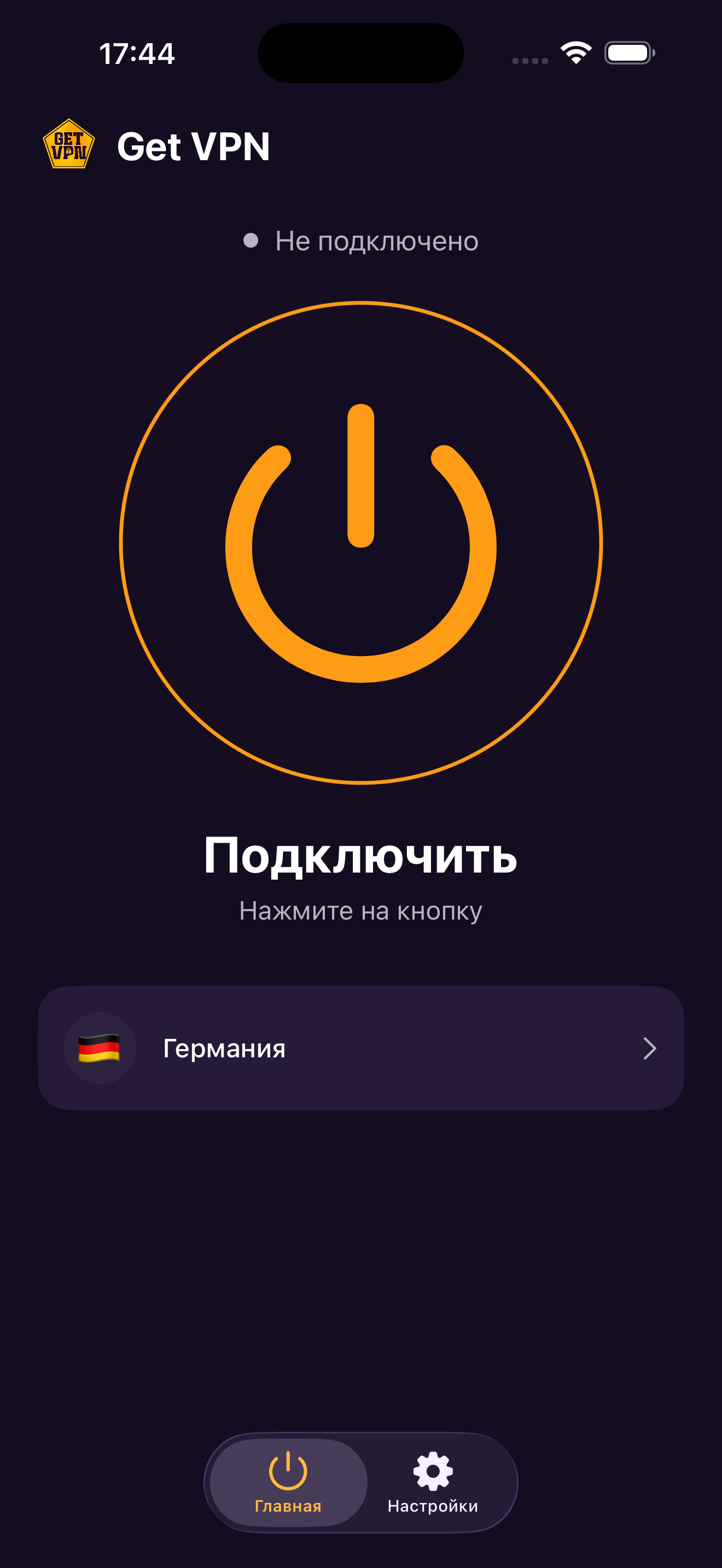
Ключ доступа можно получить в нашем Telegram-боте. Вставьте его в Get VPN: приложение загрузит совместимую конфигурацию, а основные действия останутся на одном экране.
Скопируйте ссылку
Получите HTTPS-ссылку подписки в @GetVPN_xbot. Скопируйте её целиком, вставьте на экране входа Get VPN и нажмите «Войти».
Выберите сервер
Откройте строку локации и выберите доступный сервер. Состав списка и доступность зависят от вашего ключа.
Нажмите кнопку питания
Статус соединения виден сразу. Параметры, диагностика и управление ключом — в отдельной вкладке настроек.
02 / КЛЮЧ ДОСТУПА
Ключ в боте.
VPN в приложении.
Получение и покупка ключа — в @GetVPN_xbot. А подключение, выбор сервера и настройки — в Get VPN. Два понятных шага без лишнего.
Получить ключПолучить ключ
Перейдите в @GetVPN_xbot. Проверяйте условия и продавца на фактическом экране покупки.
Войти по ключу
Скопируйте HTTPS-ссылку подписки целиком, вставьте на экране входа Get VPN и нажмите «Войти». Не публикуйте её и не передавайте другим людям.
Нужна помощь?
Для поддержки используйте @vpnhelp_xbot или наш email — это отдельные каналы от бота продажи.
Этот сайт не принимает платежи. Период, стоимость, лимиты и правила продления показаны продавцом до оплаты. Мы не обещаем автоматическую выдачу или конкретные тарифы на этой странице.
Как управлять оплатой и возвратом03 / ПОНЯТНЫЕ ПРАВИЛА
О данных —
без мелкого
шрифта.
Мы описываем, что хранится на устройстве, какие сведения нужны для доступа и как обратиться по вопросам удаления. Без обещаний полной анонимности.
Прочитать политикуСайт без трекеров
Никаких рекламных пикселей, аналитических скриптов, форм регистрации или оплаты.
Настройки на устройстве
Ключи, выбранный сервер, параметры и включённая вами диагностика относятся к данным приложения.
Контроль и помощь
Условия ключа определяет его поставщик. По вопросам приложения и переданных поддержке данных можно написать нам.
04 / ПЕРЕД ПОДКЛЮЧЕНИЕМ
Коротко
о важном.
Где скачать Get VPN?
Публичной ссылки App Store пока нет. До её появления этот сайт знакомит с приложением и содержит страницы поддержки и правил.
Где получить ключ?
Для получения и покупки ключа перейдите в @GetVPN_xbot. Условия, стоимость и продавца проверяйте до оплаты. Для помощи есть отдельный бот @vpnhelp_xbot.
Как включить VPN?
Вставьте совместимый ключ в приложение, выберите доступный сервер и нажмите большую кнопку питания. Разрешите добавление VPN-конфигурации, если iOS запросит это.
Какие устройства поддерживаются?
Приложение создаётся для iOS, в первую очередь для iPhone. Требования к устройствам и версии iOS будут указаны в опубликованной карточке App Store.
Как отменить продление?
Используйте правила фактического продавца ключа. Если конкретная покупка оплачена Apple, управлять ей нужно в подписках Apple. Удаление приложения или ключа само по себе не отменяет оплату.
Что делать, если VPN не подключается?
Проверьте интернет без VPN, срок доступа и выбранный сервер. Если проблема повторяется, напишите нам, указав модель устройства, версию iOS и текст ошибки. Не передавайте секретные VPN-ссылки.
ПОМОЩЬ РЯДОМ
Давайте
разберёмся.
Подключение, покупка или вопрос о данных — выберите удобный способ связи.